

項目が増えて長くなったkintone®のレコード画面を、業務や確認目的ごとのタブに整理します。必要な情報へすばやく切り替えられるため、スクロールや探す時間を減らし、入力・確認しやすい画面をつくれます。
TAB表示プラグインで解決できる課題
項目が多く探しにくい
基本情報、契約情報、対応履歴などを目的別のタブに分け、必要な項目へすぐ移動できます。
スクロールが長い
選択中のタブに必要なフィールドだけを表示し、画面の見通しを良くします。
担当者ごとに見る場所が違う
営業、管理、サポートなど、確認目的に合わせたタブ構成を設定できます。
長いフォームを、見やすいタブ画面へ
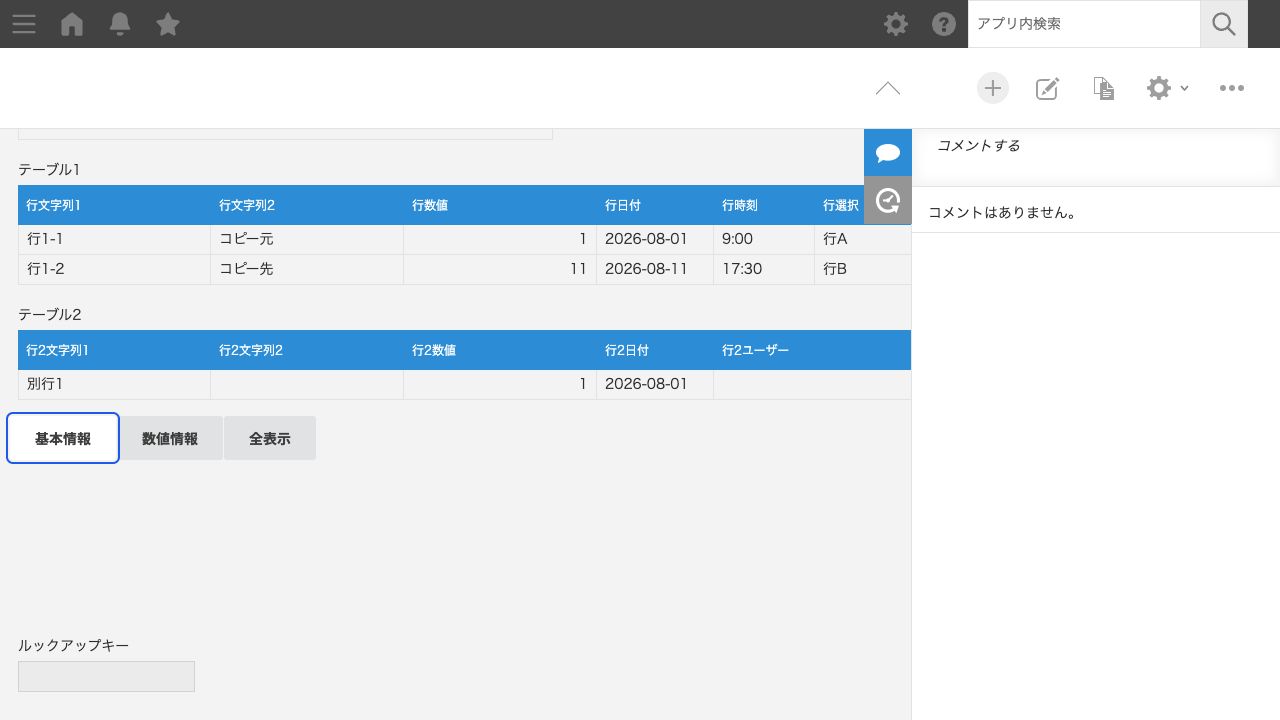
- フィールド、グループ、サブテーブルをタブ単位で整理
- タブ名、選択色、未選択色、表示幅を業務画面に合わせて設定
- PC版とモバイルアプリ版で同じタブ構成を利用
- タブ切り替えは表示状態だけを変更し、レコードの値は書き換えません
動画でTAB表示プラグインを確認
設定後の画面やタブ切り替えのイメージを、最新の製品CMでご覧いただけます。
おすすめの利用シーン
- 顧客台帳の基本情報・商談・契約・サポート履歴を分けたい
- 案件管理で営業情報と管理部門の確認項目を整理したい
- 設備・点検アプリで、基本情報と点検結果を切り替えたい
- サブテーブルを含む長いフォームを見やすくしたい
よくあるご質問
タブを切り替えると入力内容は消えますか?
いいえ。タブ切り替えは表示状態だけを変更し、入力済みのレコード値を消去・初期化しません。
スマートフォンでも利用できますか?
PC版とモバイルアプリ版で同じ保存設定とタブ構成を利用できます。画面幅が狭い場合はタブ部分を横に移動して選択できます。
長いkintone®画面を、迷わず使える画面へ。
現在のアプリ構成を確認し、タブの分け方や導入方法をご案内します。